
7. Automatische vertalingen
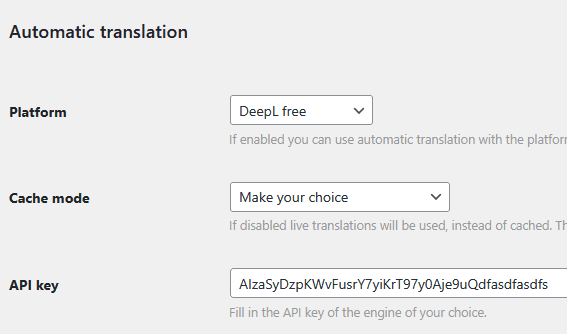
Eerst moet je het type vertaalmethode kiezen waarmee je wilt werken. Ga naar de algemene instellingen van wpMula en scroll naar deze sectie.
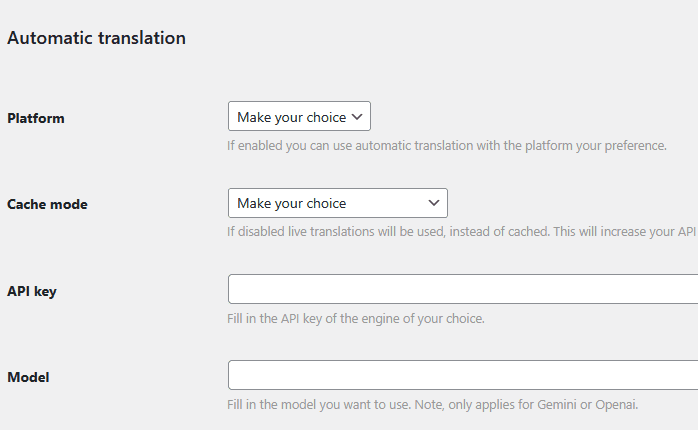
Klik vervolgens op de dropdown achter modus en kies hoe je je content wilt vertalen. De opties zijn: DeepL free, DeepL pro, OpenAI en Gemini.
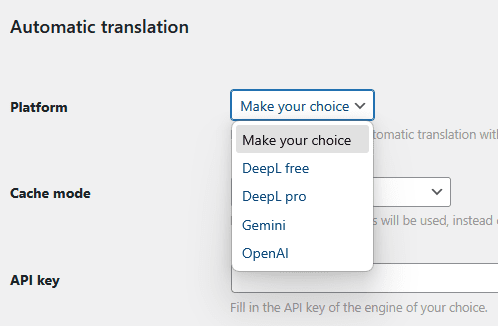
Vervolgens moet je de API-sleutel invoeren van het platform van jouw keuze.
—
https://example.com/wp-admin/network/admin.php?page=wa-wpmula
Eerst moet je een DeepL-account aanmaken om een API-sleutel te verkrijgen. De stappen zijn:
1. DeepL-account aanmaken
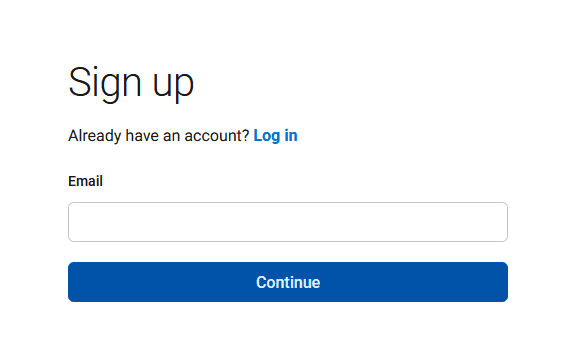
Ga naar onderstaande URL en volg de stappen om je account in te stellen. Vergeet niet je account te verifiëren (je ontvangt een e-mail van DeepL) voordat je doorgaat naar de volgende stap.
https://www.deepl.com/en/signup
2. Kies je API-abonnement
De gratis versie werkt prima, maar is geschikt voor kleine websites. Deze heeft een limiet van 500.000 tekens per maand.
De Pro-versie heeft geen limiet, maar kost €4,99 per maand plus €20,00 per 1.000.000 tekens.
Beide versies werken met wpMula — de keuze is aan jou.
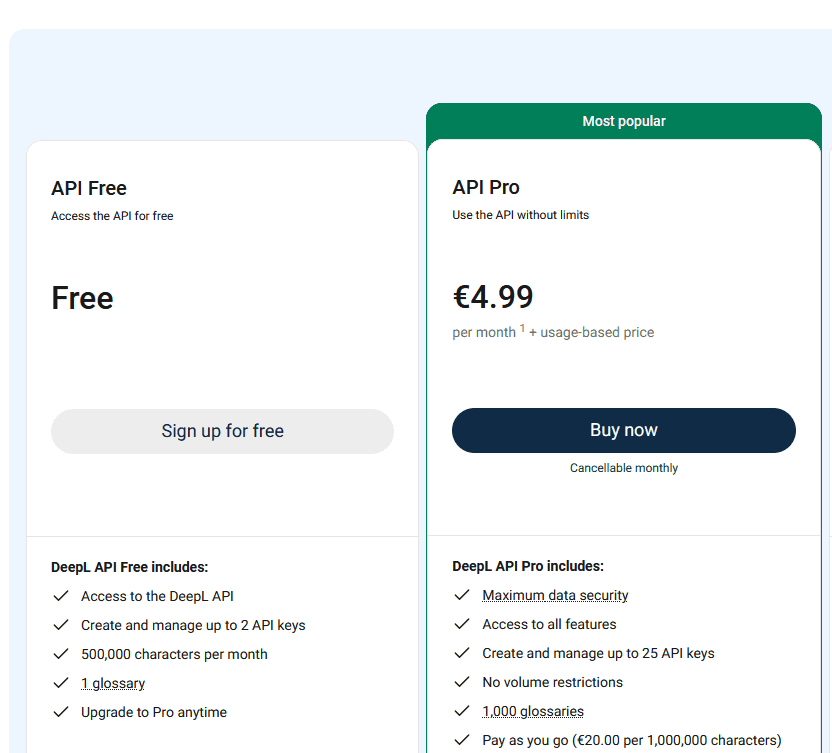
Ook wanneer je kiest voor de gratis versie van DeepL, moet je je bedrijfsgegevens (en creditcard) invoeren. Er worden geen kosten in rekening gebracht zolang je binnen de gratis limiet blijft.
3. Maak een API-sleutel aan
Nadat je account is ingesteld, kun je hier een API-sleutel aanmaken:
https://www.deepl.com/en/your-account/keys
Kopieer vervolgens de API-sleutel nadat je deze hebt aangemaakt.

4. Voeg de API-sleutel toe in de wpMula-instellingen
Ga daarna naar de wpMula-instellingen en voeg hier de API-sleutel toe. Vervolgens kun je automatische vertalingen inschakelen via Sitebeheer.
—
https://example.com/wp-admin/network/admin.php?page=wa-wpmula
5. Automatische vertalingen inschakelen
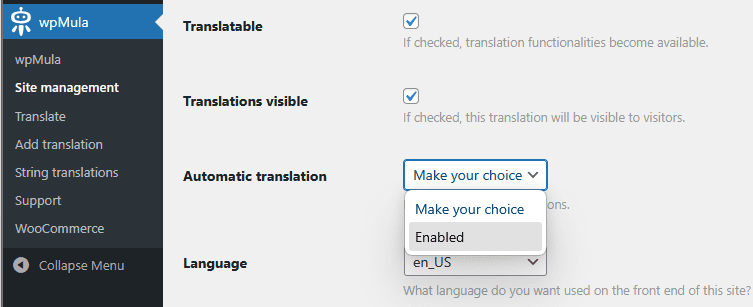
Vervolgens kun je de vertalingen activeren via Sitebeheer. Dit kan voor alle vertalingen of voor specifieke talen.
Na het opslaan van de instellingen worden vertalingen automatisch uitgevoerd.
—
https://example.com/wp-admin/network/admin.php?page=management
Als je Gemini wilt gebruiken heb je een Google-account nodig (gratis of workspace). Als je een Google-account hebt, kun je naar de ‘Google AI Studio’ gaan. Gemini heeft ook een gratis versie, maar deze is zeer beperkt in het aantal API-aanroepen. Het is goed om te testen, maar voor het vertalen van een volledige website moet je facturatie instellen.
1. Een API-sleutel aanmaken
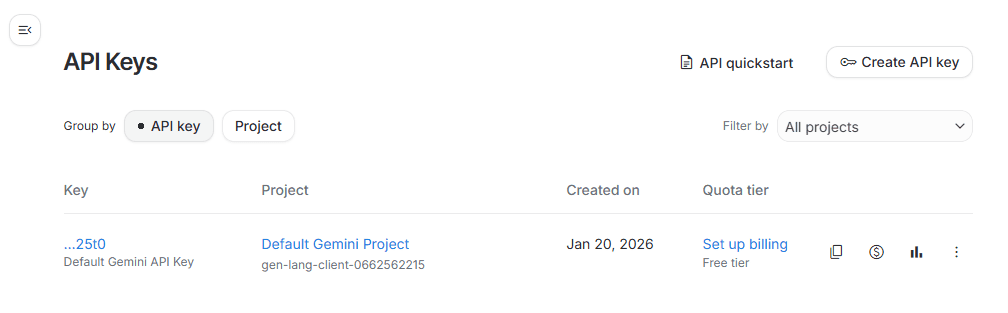
Je kunt naar de volgende URL gaan om een API-sleutel aan te maken voor de vertalingen met Gemini. Als je niet bent ingelogd, log dan eerst in met je Google-account.
https://aistudio.google.com/u/api-keys
2. Een API-sleutel aanmaken (of de standaard gebruiken)
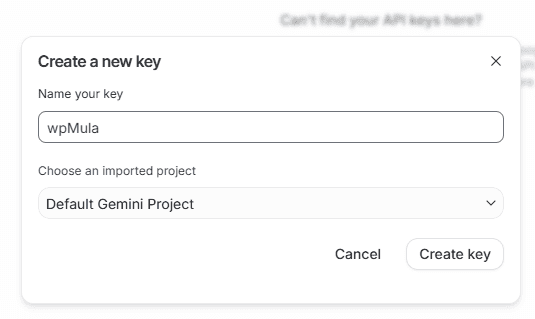
Je kunt de standaard Gemini API-sleutel gebruiken als je één website vertaalt. Als je wpMula gebruikt voor meerdere websites/klanten, is het verstandig om aparte sleutels aan te maken voor elke klant/website. Op deze manier kun je eenvoudig het gebruik/de kosten per sleutel per klant/website bijhouden. Voor het aanmaken van een nieuwe sleutel klik je op ‘Create API key’.
3. API-sleutel kopiëren
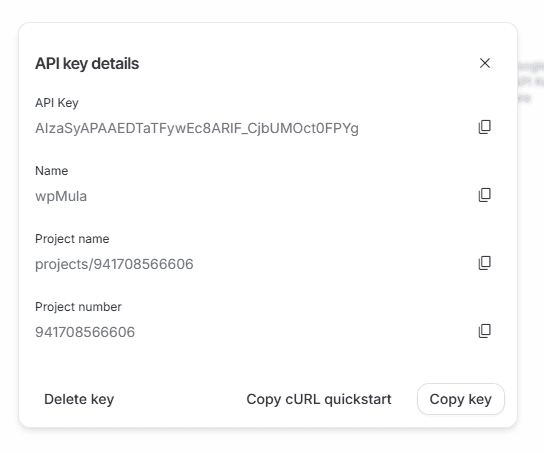
De volgende stap is om de API-sleutel te kopiëren naar de wpMula-instellingen. Klik eerst op de API-sleutel om alle info te zien.

Kopieer de API-sleutel uit het dialoogvenster.
4. De API-code plakken in wpMula
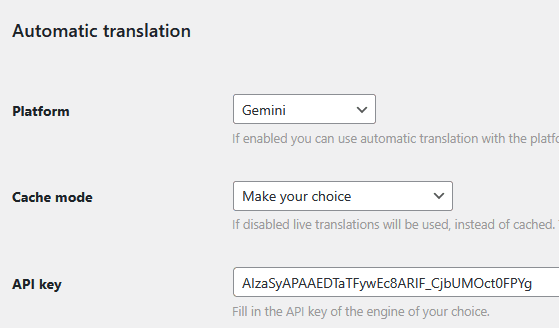
Ga vervolgens naar de wpMula-instellingen en plak de sleutel hier.
—
https://example.com/wp-admin/network/admin.php?page=wa-wpmula
5. Automatische vertalingen inschakelen
Vervolgens kun je de vertalingen activeren in het sitebeheer. Dit kun je doen voor alle vertalingen of voor specifieke talen. Nadat je de instellingen hebt opgeslagen, worden de vertalingen geautomatiseerd.
—
https://example.com/wp-admin/network/admin.php?page=management
Je moet een OpenAI-account aanmaken of je bestaande account gebruiken. Er is geen gratis versie van de API beschikbaar, dus je dient eerst facturatie (billing) in te stellen.
1. Maak een API-sleutel aan
Ga naar de volgende URL om een API-sleutel aan te maken voor vertalingen met OpenAI:
https://platform.openai.com/api-keys
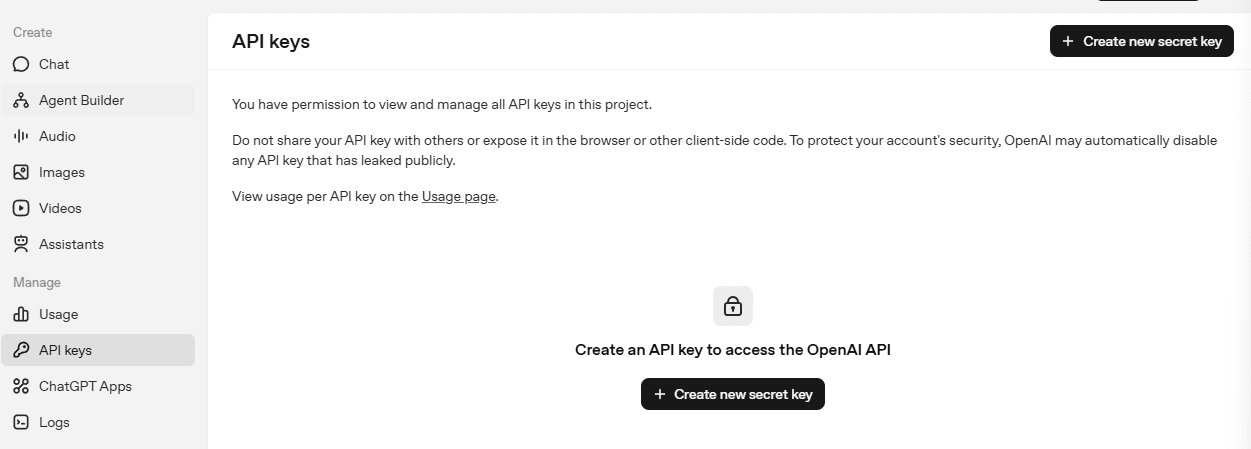
2. Nieuwe API-sleutel aanmaken
Klik op ‘Create new secret key’ om een nieuwe API-sleutel aan te maken.
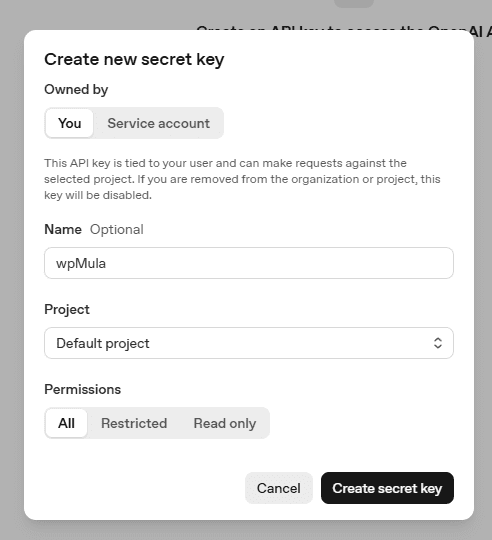
3. API-sleutel kopiëren
Kopieer vervolgens de nieuw aangemaakte API-sleutel.
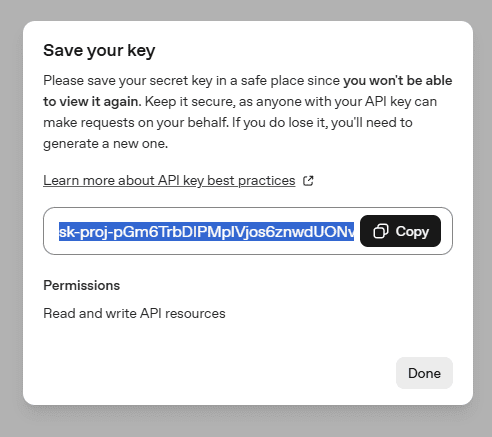
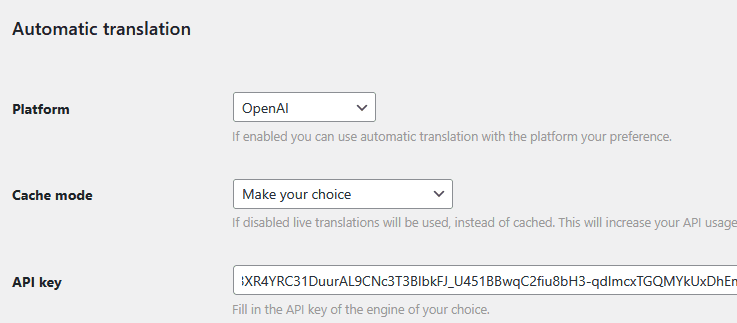
4. API-sleutel plakken in wpMula
Ga daarna naar de wpMula-instellingen en plak hier de API-sleutel.
—
https://example.com/wp-admin/network/admin.php?page=wa-wpmula
5. Automatische vertalingen inschakelen
Vervolgens kun je automatische vertalingen activeren via Sitebeheer. Dit kan voor alle vertalingen of alleen voor specifieke talen.
Na het opslaan van de instellingen worden vertalingen automatisch uitgevoerd.
—
https://example.com/wp-admin/network/admin.php?page=management